Author: [email protected]

  • Checklist Belajar Web Pemula: Langkah yang Wajib Dikuasai

    Checklist Belajar Web Pemula: Langkah yang Wajib Dikuasai

    Checklist Belajar Web Pemula graphic checklist

    Membuat website adalah salah satu keterampilan digital paling penting di era modern ini. Bagi kamu mahasiswa Telkom University Jakarta, baik dari jurusan Informatika, Desain Komunikasi Visual, kemampuan membangun website bisa menjadi pondasi penting untuk menunjang tugas, portofolio, hingga karier masa depan.

    Namun setelah mempelajari dasar seperti HTML dan CSS, banyak pemula bertanya: β€œSelanjutnya saya harus belajar apa?” Artikel ini akan membimbing kamu melalui checklist lengkap pembelajaran website secara bertahap dan sistematis.

    🎯 Tahap 1: Penguasaan Dasar (Fundamental)

    βœ… 1. HTML (HyperText Markup Language)

    • Struktur dasar halaman

    • Tag umum: <div>, <p>, <h1>, <img>, <a>, dll

    • Formulir: <form>, <input>, <textarea>, <button>

    πŸ” Kenapa penting? HTML adalah β€œtulang” dari semua website.

    βœ… 2. CSS (Cascading Style Sheets)

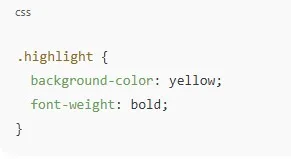
    • Selektor, class, ID

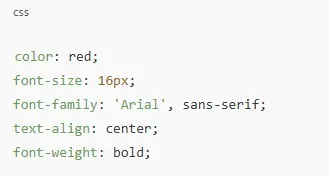
    • Properti warna, margin, padding, border, font, dll

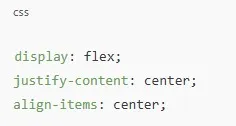
    • Layout dasar: Flexbox dan Grid

    • Media query untuk desain responsif

    πŸ” Kenapa penting? CSS membuat website kamu enak dilihat dan nyaman di berbagai perangkat.

    βœ… 3. Dasar JavaScript

    • Variabel, kondisi (if), perulangan (for, while)

    • Fungsi dan event (seperti onclick)

    • Manipulasi DOM (misalnya mengganti teks/gambar dari script)

    πŸ” Kenapa penting? JavaScript memberikan interaksi seperti tombol, form dinamis, dll.

    🧱 Tahap 2: Praktik Proyek Kecil

    βœ… 4. Buat Website Portfolio Pribadi

    • Tampilkan biodata, foto, keterampilan

    • Link ke media sosial dan proyek lainnya

    • Tambahkan sedikit JavaScript seperti animasi atau tombol interaktif

    βœ… 5. Buat Website Tugas Kuliah

    • Buat landing page untuk laporan tugas atau proyek akhir

    • Upload ke GitHub Pages untuk bisa diakses online

    πŸ” Tujuannya? Belajar sambil membangun proyek nyata untuk portofolio.

    Checklist Belajar Web Pemula

    πŸ“ˆ Tahap 3: Level Menengah

    βœ… 6. Git & GitHub

    • Versi kontrol dengan Git

    • Menyimpan dan berbagi kode dengan GitHub

    • Buat GitHub Pages untuk menampilkan website kamu secara gratis

    πŸ” Kenapa penting? Git dan GitHub adalah standar industri untuk kerja tim dan portofolio.

    βœ… 7. Framework CSS (Opsional)

    • Bootstrap: framework cepat untuk desain responsif

    • Tailwind CSS: utility-first CSS yang populer

    πŸ” Kenapa penting? Mempercepat proses styling dan mendukung praktik UI/UX modern.

    βœ… 8. JavaScript Lanjutan

    • Array dan objek

    • Event listener

    • Form validation

    • Fetch API untuk ambil data dari server (misalnya data JSON)

    Checklist Belajar Web Pemula photos

    πŸ”₯ Tahap 4: Level Lanjutan (Opsional tapi direkomendasikan)

    βœ… 9. Belajar Frontend Framework

    • React.js: library frontend paling populer saat ini

    • Vue.js atau Svelte sebagai alternatif

    πŸ” Kenapa penting? Framework ini digunakan oleh banyak perusahaan startup dan korporasi.

    βœ… 10. Belajar Backend (Server-Side)

    • Dasar Node.js dan Express

    • Dasar-dasar API dan database (misalnya MongoDB atau MySQL)

    • Otentikasi pengguna

    πŸ” Kenapa penting? Untuk membangun website dinamis seperti e-commerce, sistem login, dsb.

    πŸ“Œ Checklist Belajar Website (Print / Simpan)

    Berikut checklist ringkas yang bisa kamu simpan:

    βœ… HTML Dasar
    βœ… CSS & Layout (Flexbox / Grid)
    βœ… JavaScript Dasar
    βœ… Proyek Website Portofolio
    βœ… Git & GitHub
    βœ… Desain Responsif (Mobile Friendly)
    βœ… JavaScript Menengah (Form, Event, DOM)
    βœ… Bootstrap atau Tailwind CSS
    βœ… Frontend Framework (React / Vue)
    βœ… Backend Dasar (Node.js / API / Database)

    Belajar membuat website adalah proses bertahap. Tidak perlu terburu-buru menguasai semuanya sekaligus. Yang terpenting adalah konsistensi belajar dan praktik langsung melalui proyek kecil.

    Bagi kamu mahasiswa Telkom University Jakarta, mulailah dari dasar, lalu tingkatkan level kemampuanmu dari waktu ke waktu. Dengan mengikuti checklist ini, kamu bisa membangun website yang modern, profesional, dan siap dipakai dalam dunia kerja nyata.

    Checklist Belajar Web Pemula graphic
  • Responsif vs Non Responsif: Mobile Friendly Website

    Responsif vs Non Responsif: Mobile Friendly Website

    Di era digital saat ini, pengguna internet tidak lagi hanya mengakses web melalui komputer, tetapi juga dari smartphone, tablet, hingga smart TV. Hal ini membuat kebutuhan akan website yang responsif dan mobile friendly menjadi sangat penting, terutama dalam dunia pendidikan dan bisnis digital.

    Mahasiswa, dosen, dan pengembang di lingkungan Telkom University Jakarta harus memahami perbedaan antara website responsif dan non-responsif, serta mengapa desain mobile-friendly bukan lagi pilihan, melainkan keharusan.

    Apa Itu Website Responsif?

    Website responsif adalah desain web yang dapat menyesuaikan tampilannya secara otomatis berdasarkan ukuran layar perangkat yang digunakan oleh pengguna.

    Contoh Perilaku Website Responsif:

    • Teks menyesuaikan ukuran layar

    • Menu berubah menjadi tombol hamburger di layar kecil

    • Gambar menyusut atau menyesuaikan proporsi

    • Elemen tidak bertabrakan meski dibuka di ponsel

    Bahasa yang Digunakan:

    • HTML untuk struktur

    • CSS (Media Queries) untuk menyesuaikan tampilan

    Apa Itu Website Non-Responsif?

    Website non-responsif adalah website yang memiliki tampilan tetap, tidak peduli ukuran layar atau perangkat pengguna. Biasanya, website ini dirancang hanya untuk tampilan desktop.

    Dampak Website Non-Responsif:

    • Pengguna harus zoom in/out saat membuka dari smartphone

    • Teks dan tombol terlalu kecil

    • Navigasi sulit

    • Pengalaman pengguna (UX) menjadi buruk

    • Tingkat bounce rate tinggi (pengunjung langsung keluar)

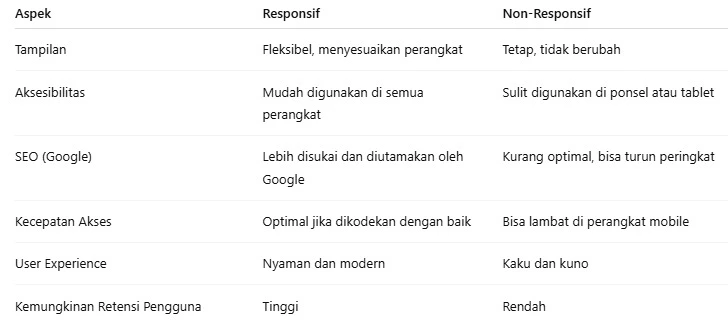
    Perbandingan Responsif vs Non-Responsif

    Pentingnya Mobile Friendly Website megenai Responsif vs Non Responsif

    Mengapa Mobile-Friendly Itu Penting?

    1. Mayoritas Akses dari Mobile

    Lebih dari 60% pengguna internet di Indonesia mengakses web melalui ponsel. Jika website kamu tidak nyaman diakses dari perangkat mobile, maka kamu kehilangan lebih dari setengah pengunjung potensial.

    2. Google Prioritaskan Mobile-First

    Sejak 2019, Google menggunakan mobile-first indexing, artinya versi mobile dari situsmu akan dijadikan acuan utama dalam peringkat pencarian.

    3. Pengalaman Pengguna yang Lebih Baik

    Website yang mobile-friendly memberikan pengalaman yang cepat, nyaman, dan intuitif, meningkatkan kemungkinan pengguna akan kembali mengunjungi situsmu.

    4. Kredibilitas dan Profesionalisme

    Website yang tidak responsif membuat kesan tidak profesional, sementara tampilan yang rapi di semua perangkat menunjukkan perhatian terhadap pengguna.

    Relevansi untuk Mahasiswa Telkom University Jakarta

    Bagi mahasiswa Telkom University Jakarta, baik dari jurusan Informatika, DKV, Bisnis Digital, maupun Ilmu Komunikasi:

    • Mahasiswa Informatika: harus menerapkan desain responsif dalam setiap proyek web

    • Mahasiswa DKV: penting memahami UI/UX lintas perangkat

    • Mahasiswa Bisnis Digital: wajib mempertimbangkan konversi pengguna dari mobile

    • Mahasiswa Komunikasi: perlu mengoptimalkan pesan yang tersampaikan dengan baik di berbagai perangkat

    Bagaimana Cara Membuat Website Responsif?

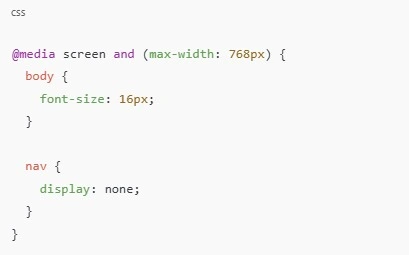
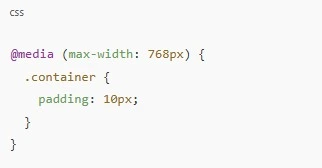
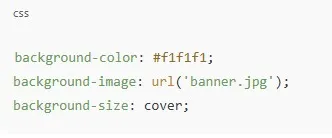
    1. Gunakan Media Queries di CSS

    Website Responsif Gunakan Media Queries di CSS

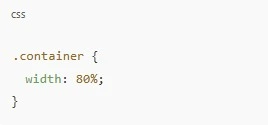
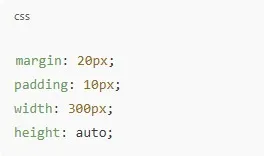
    2. Gunakan Persentase atau vw/vh Alih-alih px

    Website Responsif Gunakan Persentase atau vw/vh Alih-alih px

    3. Gunakan Framework Responsif (opsional)

    Seperti:

    4. Gunakan Meta Tag Viewport

    Tambahkan di dalam <head> HTML:

    Website Responsif Gunakan Meta Tag Viewport

    Website responsif bukan sekadar tren, melainkan standar industri dalam pengembangan web modern. Dengan mengutamakan mobile-friendly design, kamu akan meningkatkan:

    • Kepuasan pengguna

    • Peringkat di mesin pencari

    • Reputasi profesionalmu sebagai developer atau kreator konten

    Mahasiswa dan civitas akademika Telkom University Jakarta disarankan untuk menjadikan desain responsif sebagai bagian tak terpisahkan dari setiap proyek digital yang dikembangkan, baik untuk tugas kuliah, startup, maupun portofolio pribadi.

  • Cara Membuat Website Pertamamu Secara Sederhana

    Cara Membuat Website Pertamamu Secara Sederhana

    Membuat website pertama bisa menjadi langkah awal yang menyenangkan untuk memasuki dunia pemrograman web. Artikel ini ditujukan untuk pemula, khususnya mahasiswa Telkom University Jakarta yang ingin mempelajari dasar-dasar pembuatan website menggunakan teknologi dasar: HTML, CSS, dan JavaScript.

    Apa Itu Website?

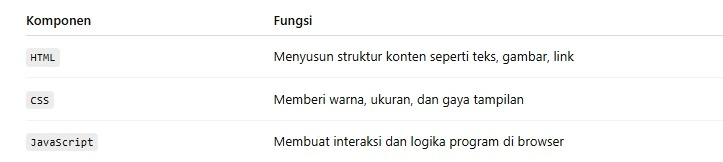
    Website adalah sekumpulan halaman web yang saling terhubung dan diakses melalui internet. Contohnya seperti blog, toko online, hingga portal akademik. Website umumnya terdiri dari tiga komponen utama:

    1. HTML (HyperText Markup Language) – struktur konten

    2. CSS (Cascading Style Sheets) – tampilan dan desain

    3. JavaScript – interaktivitas dan logika dinamis

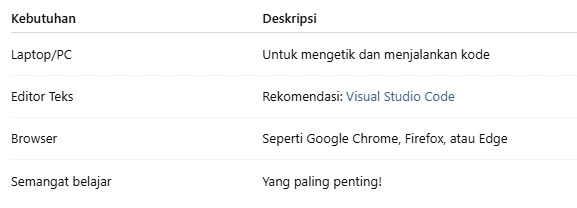
    Alat yang Dibutuhkan

    Sebelum memulai, pastikan kamu sudah menyiapkan:

    Alat yang Dibutuhkan

    Langkah-Langkah Membuat Website Pertama

    Langkah 1: Buat Folder Proyek

    1. Buat folder baru, misalnya bernama website-pertama

    2. Di dalam folder ini buat 3 file:

      • index.html

      • style.css

      • script.js

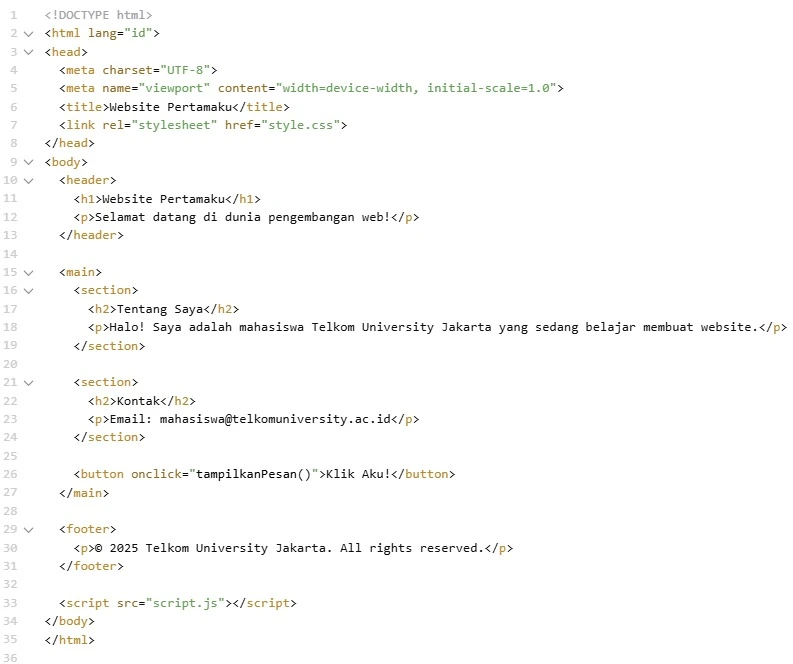
    Langkah 2: Tulis Struktur Dasar HTML

    Buka index.html dan ketik kode berikut:

    Tulis Struktur Dasar HTML

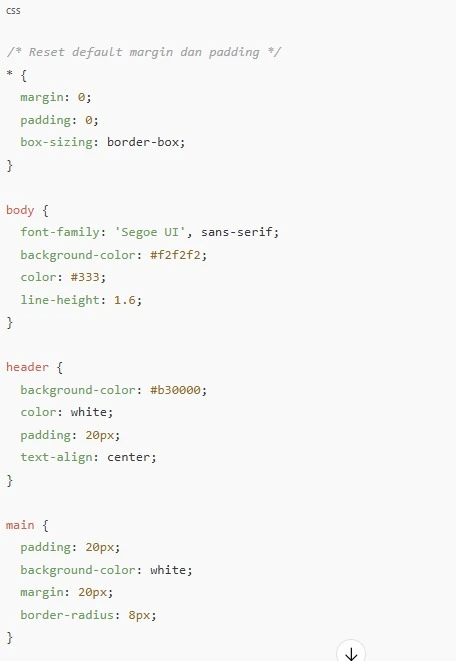
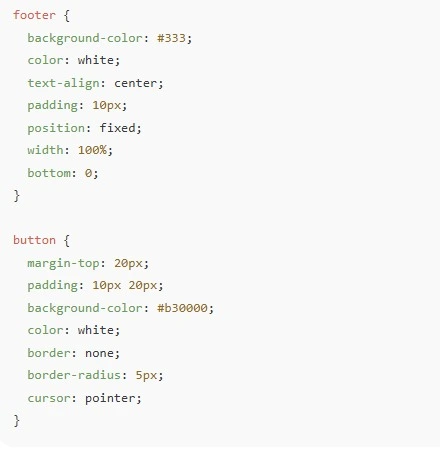
    Langkah 3: Tambahkan Gaya dengan CSS

    Buka style.css dan tambahkan kode berikut agar website terlihat menarik:

    Tambahkan Gaya dengan CSS
    Tambahkan Gaya dengan CSS 2

    Langkah 4: Tambahkan Interaktivitas dengan JavaScript

    Buka script.js dan tambahkan kode berikut:

    Tambahkan Interaktivitas dengan JavaScript

    Langkah 5: Jalankan Website di Browser

    1. Buka folder website-pertama

    2. Klik dua kali file index.html

    3. Website akan terbuka di browser

    4. Coba klik tombol β€œKlik Aku!” dan lihat hasilnya

    Tips Tambahan untuk Pengembangan

    • Gunakan ekstensi Live Server di Visual Studio Code agar website otomatis ter-refresh saat kamu menyimpan perubahan.

    • Upload proyek ke GitHub dan gunakan GitHub Pages untuk membuatnya bisa diakses online.

    • Eksplorasi lebih lanjut HTML seperti form, tabel, dan gambar.

    • Pelajari CSS grid dan flexbox untuk layout yang lebih kompleks.

    Rangkuman

    Rangkuman CSS JAVA HTML

    Dengan memahami dan mempraktikkan dasar-dasar di atas, kamu sudah siap melangkah ke pengembangan website yang lebih kompleks, seperti membuat portofolio, blog, atau bahkan toko online sederhana.

    Belajar membuat website adalah langkah awal yang sangat berharga untuk dunia karier digital. Bagi mahasiswa Telkom University Jakarta, keahlian ini akan sangat berguna baik untuk tugas kuliah, proyek startup, maupun portofolio kerja.

    Tetap semangat, terus eksplorasi, dan jadikan website pertamamu sebagai pijakan awal menuju dunia digital yang lebih luas!

  • Dasar-Dasar JavaScript: Fungsi dan Contoh Penggunaan

    Dasar-Dasar JavaScript: Fungsi dan Contoh Penggunaan

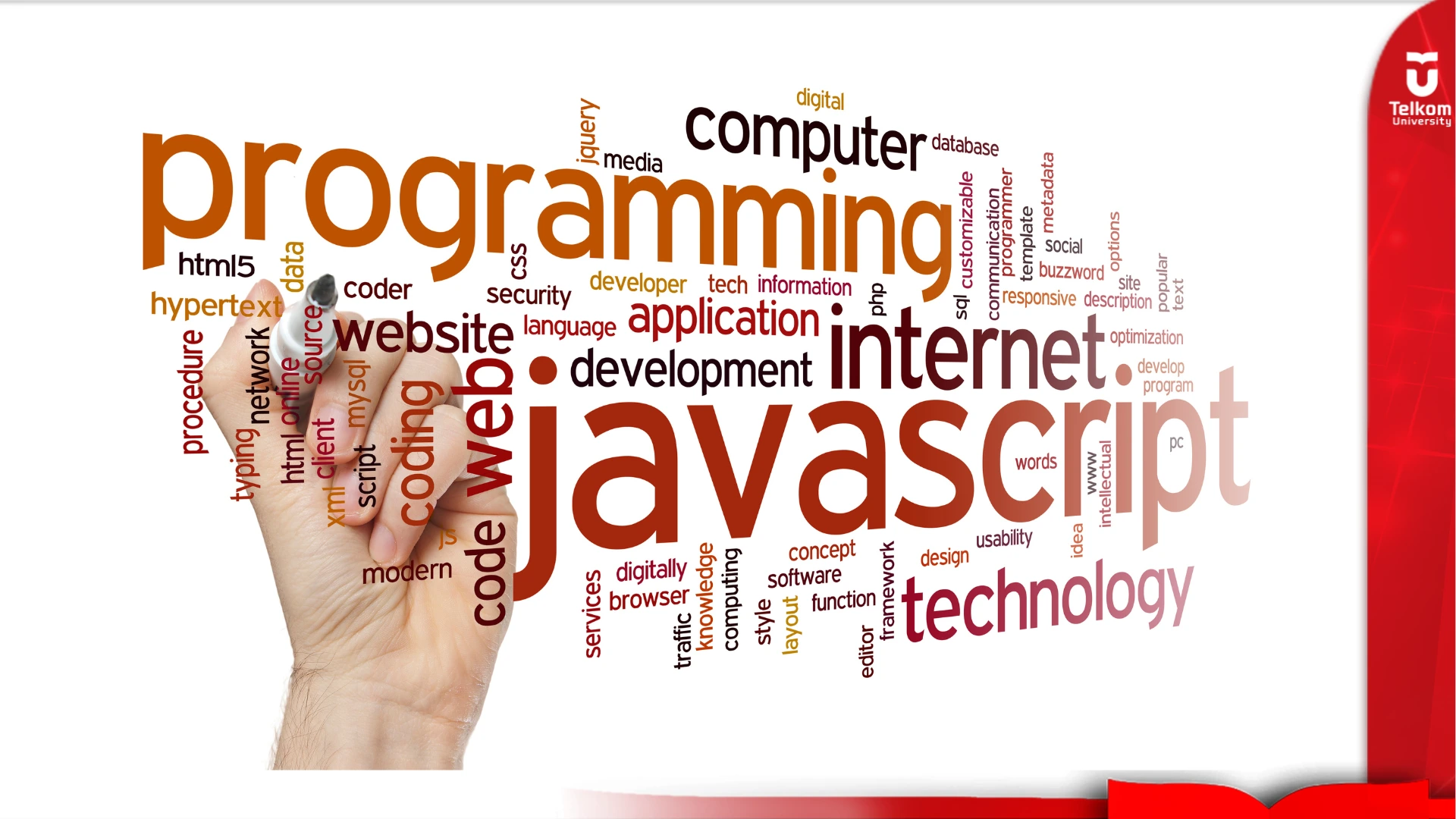
    JavaScript adalah salah satu bahasa pemrograman yang paling banyak digunakan di dunia, terutama untuk pengembangan web. JavaScript memungkinkan interaktivitas pada halaman website, seperti menampilkan popup, validasi form, animasi, hingga pengolahan data secara dinamis. Artikel ini akan membahas dasar-dasar JavaScript, khususnya tentang fungsi (function) dan contoh penggunaannya, agar mahasiswa dan pengembang pemula dapat memahami serta mengaplikasikannya dengan baik.

    Apa Itu JavaScript?

    JavaScript adalah bahasa pemrograman yang dijalankan di sisi klien (client-side), artinya kode JavaScript dieksekusi oleh browser pengguna. Bahasa ini digunakan untuk memperkaya halaman HTML dengan berbagai fitur interaktif tanpa perlu melakukan reload halaman.

    Beberapa fitur utama JavaScript:

    • Interaktif (click event, hover, dll.)

    • Bisa digunakan bersama HTML dan CSS

    • Mendukung pemrograman berorientasi objek

    • Dijalankan langsung di browser tanpa instalasi tambahan

    Apa Itu Fungsi dalam JavaScript?

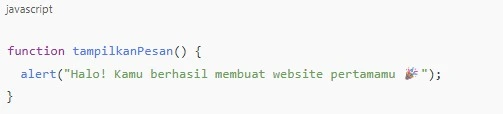
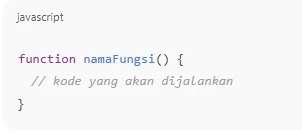
    Fungsi (function) adalah blok kode yang dirancang untuk melakukan tugas tertentu. Dengan fungsi, kita bisa menulis kode sekali dan menggunakannya berkali-kali.

    Bentuk Dasar Fungsi:

    Bentuk Dasar Fungsi: javascript

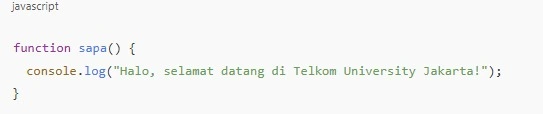
    Contoh Fungsi Sederhana:

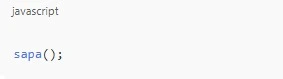
    Untuk memanggil fungsi di atas, cukup gunakan: Javascript

    Untuk memanggil fungsi di atas, cukup gunakan:

    Untuk memanggil fungsi di atas, cukup gunakan: javascript

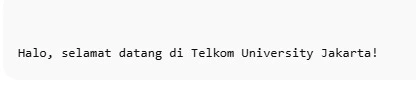
    Output di konsol:

    Output di konsol JavaScript

    Fungsi dengan Parameter

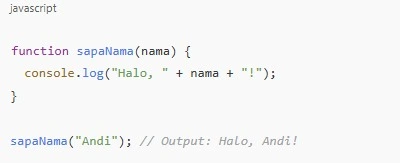
    Fungsi dapat menerima parameter sebagai input agar lebih fleksibel.

    Contoh:

    Fungsi dengan Parameter

    Fungsi dengan Nilai Kembali (Return)

    Fungsi juga bisa mengembalikan nilai menggunakan return.

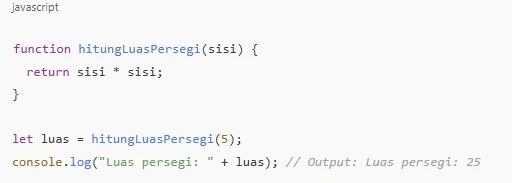
    Contoh:

    Fungsi dengan Nilai Kembali (Return)

    Fungsi Panah (Arrow Function)

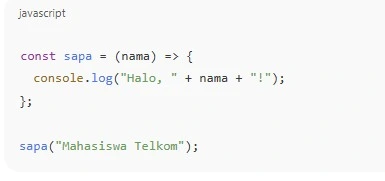
    Mulai dari ES6 (ECMAScript 2015), JavaScript memperkenalkan arrow function yang lebih ringkas.

    Contoh:

    Fungsi Panah (Arrow Function)

    Contoh Penggunaan Fungsi dalam Web

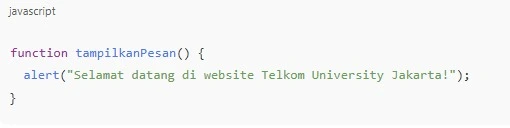
    Contoh 1: Menampilkan Alert Saat Tombol Diklik

    HTML:

    Menampilkan Alert Saat Tombol Diklik HTML

    JavaScript:

    Menampilkan Alert Saat Tombol Diklik JavaScript

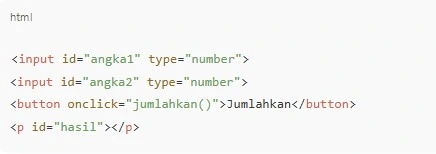
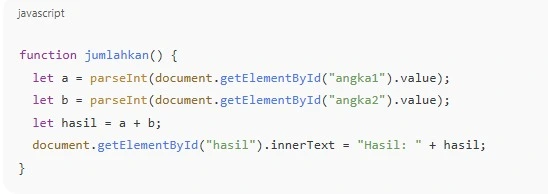
    Contoh 2: Menjumlahkan Dua Angka dari Form Input

    HTML:

    Menjumlahkan Dua Angka dari Form Input HTML

    JavaScript:

    Menjumlahkan Dua Angka dari Form Input JavaScript

    JavaScript adalah bahasa yang sangat penting dalam dunia web modern. Dengan memahami dasar-dasar fungsi, kita dapat menulis kode yang lebih terstruktur, efisien, dan dapat digunakan kembali. Baik itu untuk menampilkan pesan sederhana hingga membuat perhitungan otomatis, fungsi memberikan fleksibilitas tinggi dalam pengembangan aplikasi web.

    Mahasiswa dan pengembang pemula di Telkom University Jakarta diharapkan dapat memulai praktik membuat fungsi-fungsi sederhana, sebagai dasar untuk mengembangkan aplikasi web yang lebih kompleks dan interaktif.

  • Pengantar CSS: Mendesain Tampilan Website Sederhana

    Pengantar CSS: Mendesain Tampilan Website Sederhana

    Di dunia digital saat ini, tampilan visual sebuah website memiliki peran yang sangat penting. Tidak cukup hanya membuat struktur website dengan HTML, kita juga perlu membuatnya menarik, nyaman dilihat, dan mudah digunakan oleh pengunjung. Inilah peran dari CSS (Cascading Style Sheets).

    CSS memungkinkan kita untuk mengatur segala hal yang berkaitan dengan desain tampilan: mulai dari warna, jenis font, ukuran elemen, penempatan posisi, hingga efek transisi dan animasi. Bagi mahasiswa Telkom University Jakarta, khususnya yang menekuni bidang teknologi informasi, desain komunikasi visual, atau rekayasa perangkat lunak, kemampuan menggunakan CSS adalah bekal penting dalam dunia kerja digital.

    Artikel ini akan mengupas secara menyeluruh dan mudah dipahami tentang pengenalan CSS, cara penggunaannya, selektor-selektor penting, properti umum, contoh desain sederhana, dan tips membangun tampilan web yang menarik.

    Apa Itu CSS?

    CSS atau Cascading Style Sheets adalah bahasa yang digunakan untuk mengatur tampilan dan gaya elemen-elemen HTML. Jika HTML adalah struktur atau kerangka bangunan, maka CSS adalah cat, dekorasi, dan desain interiornya.

    Fungsi CSS Secara Umum:

    • Mengatur warna, ukuran, dan font teks

    • Mengelola layout halaman (penempatan elemen)

    • Mengatur spacing seperti margin dan padding

    • Membuat efek hover, transisi, dan animasi

    • Mengelompokkan gaya yang bisa dipakai ulang di banyak elemen

    Cara Menyisipkan CSS dalam HTML

    a. Inline CSS

    CSS langsung ditulis dalam tag HTML melalui atribut style.

    Inline CSS

    βœ… Cocok untuk uji coba cepat
    ❌ Tidak disarankan untuk proyek besar (tidak terstruktur)

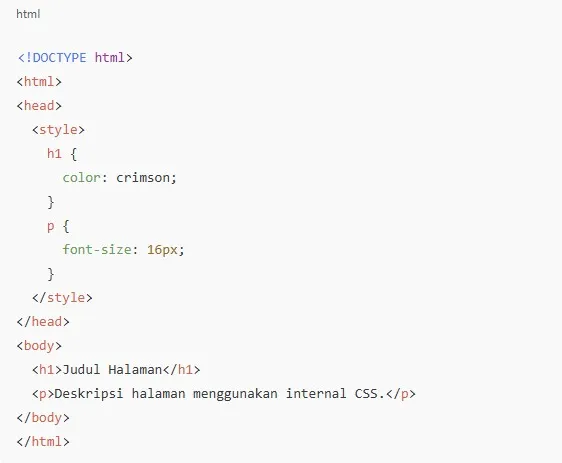
    b. Internal CSS

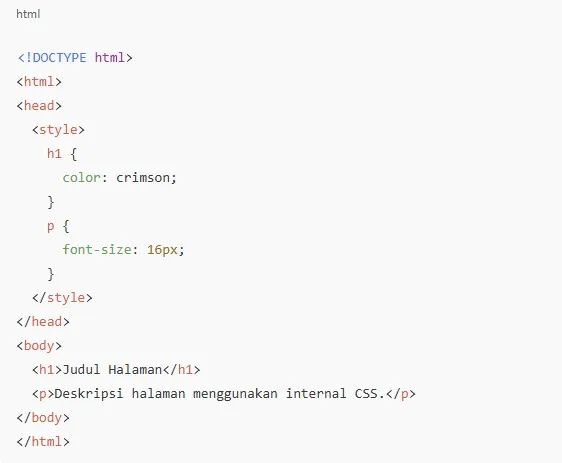
    CSS ditulis dalam tag <style> di bagian <head> HTML.

    Internal CSS

    βœ… Cocok untuk halaman kecil
    ❌ Kurang efisien jika digunakan di banyak halaman

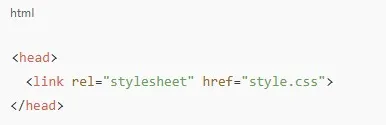
    c. External CSS

    File CSS ditulis terpisah dan dihubungkan ke HTML menggunakan <link>.

    File HTML:

    External CSS

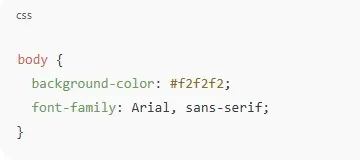
    File style.css:

    File style.css:

    βœ… Best practice untuk proyek nyata
    βœ… Mudah dirawat dan diatur dalam tim

    4. Struktur Dasar CSS

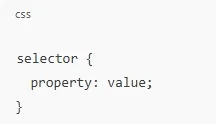
    CSS memiliki selektor (target elemen HTML) dan properti (gaya yang akan diterapkan), dengan format:

    Struktur Dasar CSS

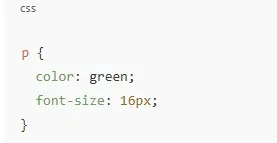
    Contoh:

    contoh Struktur Dasar CSS

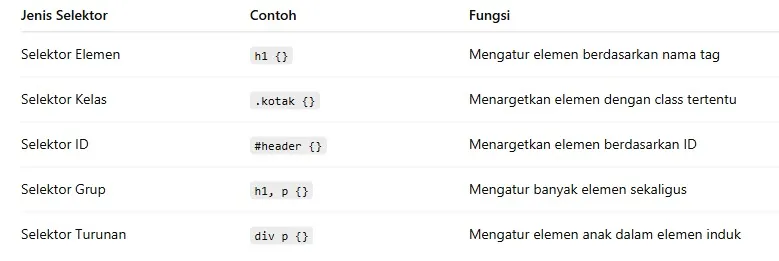
    5. Jenis Selektor dalam CSS

    Jenis Selektor dalam CSS
    Jenis Selektor dalam CSS
    Jenis Selektor dalam CSS

    6. Properti CSS yang Sering Digunakan

    a. Teks

    Teks CSS

    b. Background

    Background CSS

    c. Spasi dan Ukuran

    Spasi dan Ukuran CSS

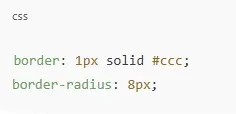
    d. Border

    Border CSS

    e. Layout dan Display

    Layout dan Display CSS

    7. Contoh Desain Website Sederhana dengan CSS

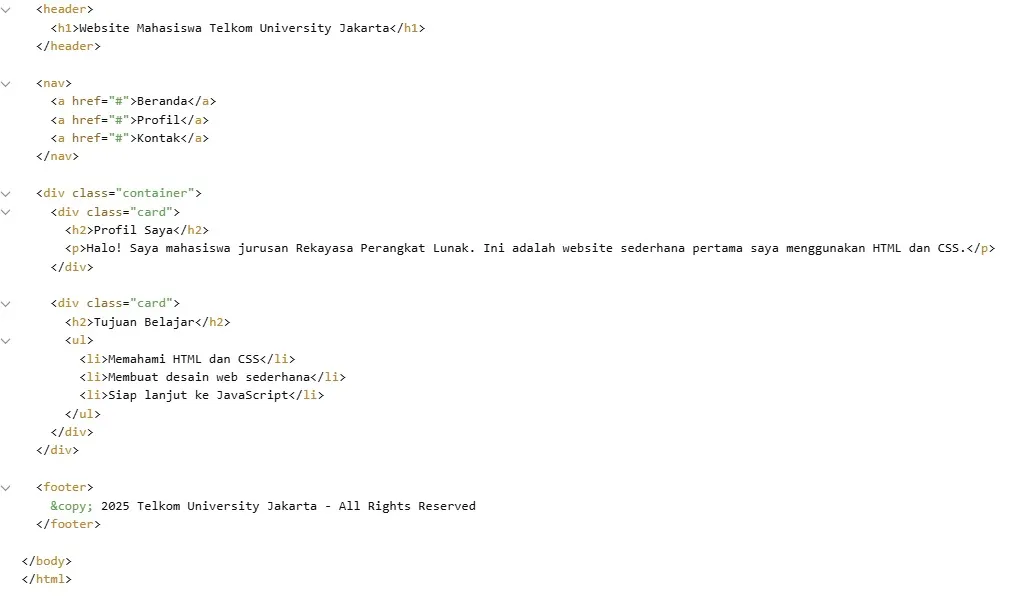
    Contoh Desain Website Sederhana dengan CSS
    Contoh Desain Website Sederhana dengan CSS 2
    Contoh Desain Website Sederhana dengan CSS 3

    8. Tips Mendesain Website Sederhana

    • Gunakan Palet Warna yang Konsisten
      Pilih maksimal 3–4 warna utama agar desain tetap harmonis.

    • Gunakan Grid atau Flexbox untuk Tata Letak
      Flexbox dan CSS Grid sangat membantu dalam mengatur posisi elemen.

    • Responsive Design (Mobile Friendly)
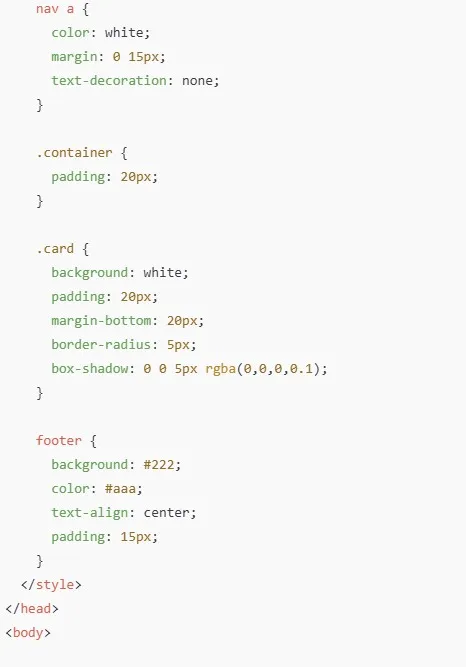
      Gunakan media query seperti:

    Responsive Design (Mobile Friendly)

    Menguasai CSS adalah kunci utama dalam menciptakan tampilan website yang estetis, ramah pengguna, dan profesional. Dengan memahami struktur dasar CSS, cara menyisipkan gaya, serta properti umum, mahasiswa Telkom University Jakarta dapat mulai merancang halaman web pribadi atau proyek tugas akhir dengan tampilan yang menarik.

    Setelah memahami HTML dan CSS, kamu siap melangkah lebih jauh ke teknologi front-end seperti JavaScript, Bootstrap, dan framework modern seperti React.js.

    Jangan berhenti belajar dan bereksperimen dengan desainmu!

  • Pengantar HTML: Tag Dasar yang Wajib Diketahui

    Pengantar HTML: Tag Dasar yang Wajib Diketahui

    Di era digital yang terus berkembang, kemampuan membuat dan memahami website menjadi salah satu keterampilan penting, terutama bagi mahasiswa jurusan Teknologi Informasi, Rekayasa Perangkat Lunak, maupun Komunikasi Digital di Telkom University Jakarta. Salah satu fondasi utama dalam pembuatan website adalah HTML atau HyperText Markup Language. HTML digunakan untuk menyusun struktur dan konten dari halaman web sehingga bisa dibaca dan ditampilkan oleh browser seperti Chrome, Firefox, Safari, atau Edge.
    Artikel ini akan membahas secara lengkap dan mudah dipahami mengenai konsep dasar HTML, tag-tag penting yang wajib dikuasai, serta tips praktis agar mahasiswa dapat mulai membuat halaman web statis sendiri.

    Apa Itu HTML?

    HTML adalah bahasa markup standar yang digunakan untuk membuat struktur halaman web. Kata “markup” merujuk pada proses “menandai” bagian-bagian tertentu dalam dokumen agar dapat dikenali fungsinya oleh browser. HTML bukanlah bahasa pemrograman (seperti Python atau JavaScript), melainkan bahasa deskriptif yang menyusun elemen-elemen seperti teks, gambar, video, tautan, dan lainnya.
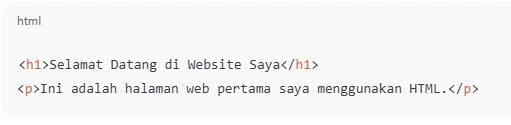
    Contoh sederhana:

    Apa Itu HTML?

    Struktur Dasar Dokumen HTML

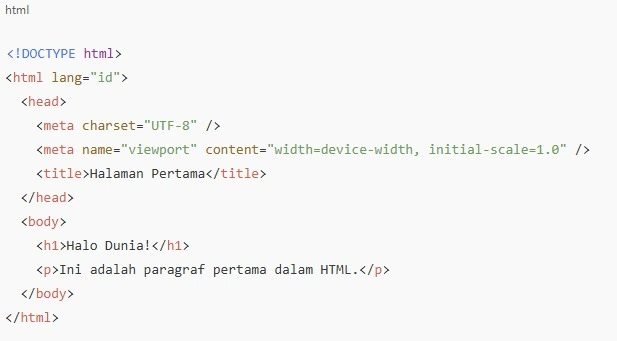
    Setiap halaman HTML harus memiliki struktur dasar sebagai berikut:

    Struktur Dasar Dokumen HTML

    Penjelasan struktur di atas:

    • <!DOCTYPE html>: Menyatakan bahwa dokumen ini menggunakan HTML versi 5.
    • <html>: Elemen induk dari seluruh halaman HTML.

    • <head>: Berisi informasi meta (tidak terlihat di layar), seperti judul dan encoding.

    • <meta charset="UTF-8">: Memastikan karakter Unicode ditampilkan dengan benar.

    • <title>: Judul halaman yang muncul di tab browser.

    • <body>: Tempat menuliskan konten utama yang akan dilihat oleh pengguna.

    Tag-Tag Dasar HTML yang Wajib Diketahui

    Berikut ini adalah tag HTML dasar yang paling umum digunakan dan wajib dikuasai oleh pemula:

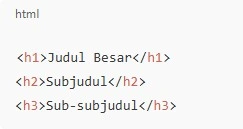
    1. Heading (<h1><h6>)

    Digunakan untuk membuat judul atau subjudul dengan hirarki dari yang paling penting (<h1>) ke paling tidak penting (<h6>).

    Heading

    2. Paragraf (<p>)

    Digunakan untuk menampilkan teks dalam paragraf.

    Paragraf HTML

    3. Gambar (<img>)

    Menampilkan gambar pada halaman.

    Gambar HTML
    • src: Sumber gambar (bisa lokal atau URL).

    • alt: Teks alternatif yang muncul jika gambar gagal dimuat.

    • width dan height: Mengatur ukuran gambar.

    4. Tautan (<a>)

    Membuat hyperlink ke halaman lain atau ke website eksternal.

    tautan HTML

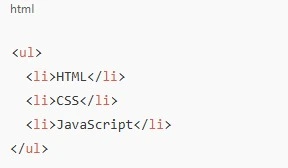
    5. Daftar (List)

    • Tak berurutan (<ul>):

    Daftar List tidak berurutan HTML

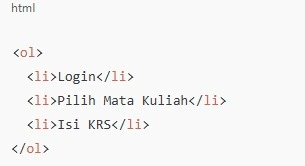
    Berurutan (<ol>):

    berurutan html

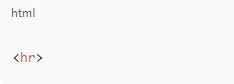
    6. Garisan Horizontal (<hr>)

    Digunakan untuk menyisipkan garis horizontal sebagai pemisah antar bagian konten.

    Garis Horizontal HTML

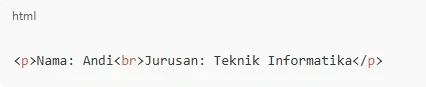
    7. Garis Baru (<br>)

    Membuat baris baru di dalam paragraf tanpa memulai paragraf baru.

    Garis Baru

    8. Pemformatan Teks

    • Tebal: <strong> atau <b>

    • Miring: <em> atau <i>

    • Garis bawah: menggunakan CSS (karena <u> tidak disarankan dalam HTML5)

    Pemformatan Teks

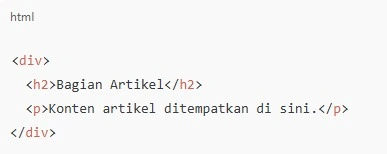
    9. Divisi Konten (<div>)

    Elemen pembungkus yang sering digunakan untuk mengelompokkan bagian halaman.

    Divisi Konten

    10. <span> untuk Inline Content

    Berfungsi mirip seperti <div>, tapi digunakan untuk teks inline.

    untuk Inline Content

    Perbedaan Elemen Block vs Inline

    • Block-level element: Mengisi seluruh lebar layar dan dimulai di baris baru (contoh: <div>, <p>, <h1>).

    • Inline element: Tidak membuat baris baru, hanya mengisi ruang yang dibutuhkan (contoh: <a>, <span>, <strong>).

    Tips Belajar HTML untuk Mahasiswa Telkom University Jakarta

    • Mulai dari proyek sederhana
      Buat halaman profil pribadi, CV digital, atau katalog produk fiktif sebagai latihan.

    • Gunakan editor kode yang nyaman
      Visual Studio Code, Sublime Text, dan Notepad++ adalah pilihan populer.

    • Latihan menggunakan playground online
      Seperti JSFiddle, CodePen, dan W3Schools TryIt Editor.

    • Pelajari standar W3C dan praktik terbaik
      Selalu gunakan struktur HTML yang rapi dan valid untuk hasil optimal di semua browser.

    • Jangan lupakan SEO dan aksesibilitas
      Gunakan atribut alt pada gambar dan struktur heading yang tepat agar halaman ramah mesin pencari dan pengguna difabel.

    Memahami dan menguasai HTML adalah langkah awal yang sangat penting dalam dunia pengembangan web. Dengan menguasai tag-tag dasar seperti heading, paragraf, gambar, tautan, dan daftar, mahasiswa Telkom University Jakarta dapat mulai membangun website sendiri dari nol.

    HTML memang tampak sederhana, namun menjadi fondasi dari semua website modern. Jika dikuasai dengan baik, HTML akan membuka jalan untuk memahami CSS, JavaScript, dan pengembangan web yang lebih kompleks seperti React, Vue, hingga pemrograman backend.

  • Struktur Dasar Halaman Web: Header, Body, Footer

    Struktur Dasar Halaman Web: Header, Body, Footer

    Ketika kamu membuka sebuah halaman web, mungkin yang terlihat hanya desain menarik, warna-warna yang serasi, atau tulisan yang enak dibaca. Tapi di balik tampilannya, setiap halaman web memiliki struktur dasar yang hampir selalu sama: Header, Body, dan Footer.

    Memahami struktur ini sangat penting, terutama jika kamu ingin membuat website sendiri, terlibat dalam pengembangan web, atau sekadar ingin memahami bagaimana halaman internet bekerja. Artikel ini akan membahas secara sederhana apa itu header, body, dan footer lengkap dengan fungsi dan perannya dalam sebuah halaman web.

    Struktur Dasar Halaman Web Hukum Siber Menjawab Tantangan & Menjaga Hak Digital website

    Apa Itu Struktur Halaman Web?

    Secara teknis, setiap halaman web dibangun menggunakan bahasa HTML (Hypertext Markup Language), dan ditata menggunakan CSS (Cascading Style Sheets). Struktur dasar HTML itu seperti kerangka rumah, dan tiga bagian utama yang selalu ada adalah:

    • Header (bagian atas)

    • Body (isi utama)

    • Footer (bagian bawah)

    Struktur ini membantu browser menampilkan konten secara berurutan dan rapi. Selain itu, pembagian ini juga memudahkan developer mengelola, mendesain, dan mengoptimasi tampilan maupun fungsi website.

    1. Header: Bagian Atas Halaman

    Header adalah bagian paling atas dari sebuah halaman web. Biasanya, di bagian ini kamu akan menemukan elemen-elemen penting yang bersifat tetap di setiap halaman website.

    Fungsi Header:

    • Menampilkan identitas website: seperti logo, nama brand, atau tagline.

    • Navigasi utama: menu-menu seperti β€œBeranda”, β€œTentang Kami”, β€œKontak”, dan lainnya.

    • Call to Action: tombol daftar, login, atau tombol utama lainnya.

    • Desain konsisten: biasanya header muncul sama persis di semua halaman agar pengguna tidak bingung.

    Contoh Elemen dalam Header:

    • Logo atau gambar brand

    • Menu navigasi (navbar)

    • Ikon media sosial

    • Tombol pencarian atau login

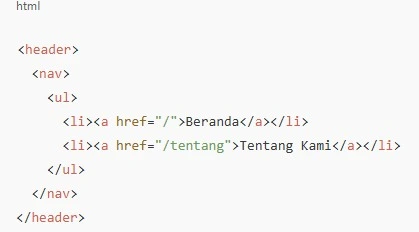
    Dalam kode HTML, header biasanya ditulis seperti ini:

    struk dalam web header

    2. Body: Isi Utama Halaman

    Body adalah inti dari sebuah halaman web. Semua konten yang ingin disampaikan ke pengunjung β€” baik berupa teks, gambar, video, formulir, hingga tombol interaktif β€” berada di dalam bagian ini.

    Fungsi Body:

    • Menyampaikan informasi utama: artikel, produk, layanan, berita, dll.

    • Menampilkan konten visual: gambar, grafik, ilustrasi, infografik.

    • Berinteraksi dengan pengguna: formulir kontak, tombol beli, kolom komentar, dan lainnya.

    • Menjadi tempat halaman dinamis: konten bisa berubah tergantung halaman yang dibuka.

    Elemen yang Umum Digunakan dalam Body:

    • Judul dan paragraf

    • Gambar dan video

    • Tabel dan daftar

    • Tombol dan tautan

    • Konten dinamis dari database (untuk website interaktif)

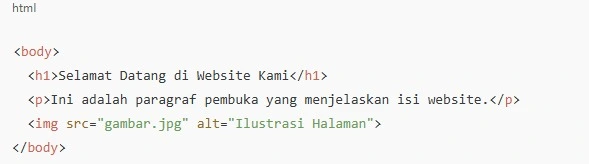
    HTML-nya biasanya ditulis seperti ini:

    struk dalam web body

    3. Footer: Bagian Bawah Halaman

    Footer terletak di bagian paling bawah dari halaman web. Meski sering diabaikan, bagian ini sebenarnya sangat penting karena berisi informasi penutup atau tambahan yang relevan.

    Fungsi Footer:

    • Memberikan navigasi tambahan: seperti sitemap, kategori, link penting.

    • Menampilkan informasi legal: hak cipta, disclaimer, syarat dan ketentuan.

    • Kontak dan lokasi: alamat kantor, email, atau peta lokasi.

    • Media sosial dan newsletter: ikon untuk mengikuti akun sosial media atau form langganan.

    Elemen Umum dalam Footer:

    • Copyright

    • Link ke halaman kebijakan privasi

    • Logo partner

    • Informasi kontak

    • Ikon sosial media

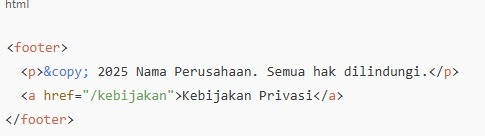
    Contoh HTML-nya:

    struk dalam web footer

    Mengapa Struktur Ini Penting?

    • Memudahkan Navigasi
      Pengunjung website bisa mengenali bagian-bagian penting tanpa harus berpikir ulang setiap kali membuka halaman baru.

    • Konsistensi Desain
      Website dengan struktur rapi dan konsisten lebih terlihat profesional dan mudah digunakan.

    • SEO dan Aksesibilitas
      Mesin pencari seperti Google juga membaca struktur halaman. Struktur yang jelas akan membantu website kamu lebih mudah ditemukan.

    • Responsif di Semua Perangkat
      Struktur yang baik memudahkan desain responsif β€” tampilan yang menyesuaikan diri dengan layar HP, tablet, maupun desktop.

    Memahami struktur dasar halaman web bukan hanya penting bagi programmer, tapi juga bagi siapa pun yang ingin membangun kehadiran online yang profesional. Dengan mengetahui peran dari header, body, dan footer, kamu bisa membuat website yang lebih terorganisir, ramah pengguna, dan lebih mudah berkembang ke depannya.

    Entah kamu membangun website sendiri atau bekerja sama dengan developer, memahami struktur ini akan membuat proses kerja jadi jauh lebih efisien dan terarah.

  • Memilih Platform Website: WordPress vs Website Builder

    Memilih Platform Website: WordPress vs Website Builder

    Saat kamu memutuskan untuk membuat website, salah satu pertanyaan pertama yang akan muncul adalah: platform apa yang sebaiknya digunakan? Ada banyak pilihan di luar sana, tapi dua yang paling sering dibandingkan adalah WordPress dan Website Builder seperti Wix, Squarespace, atau Webnode.

    Masing-masing platform memiliki kelebihan dan kekurangannya sendiri. Pilihan terbaik tergantung pada kebutuhan, kemampuan teknis, dan tujuan akhir website yang ingin kamu bangun. Artikel ini akan membantu kamu memahami perbedaan utama antara WordPress dan Website Builder dengan cara yang mudah dimengerti, tanpa istilah teknis yang rumit.

    Apa Itu WordPress?

    WordPress.org adalah sistem manajemen konten (CMS) open-source yang bisa kamu install di hosting milikmu sendiri. Ini bukan WordPress.com (versi yang di-host oleh perusahaan), tetapi versi mandiri yang lebih fleksibel.

    WordPress menawarkan kontrol penuh atas website, dan digunakan oleh jutaan situs besar di seluruh dunia. Dari blog sederhana hingga toko online dan portal berita, WordPress mampu menangani semuanya.

    Apa Itu Website Builder?

    Website Builder adalah platform all-in-one yang memungkinkan kamu membuat website dengan mudah melalui tampilan visual drag-and-drop, tanpa perlu tahu cara coding atau mengelola hosting. Contoh populer termasuk Wix, Squarespace, Weebly, dan beberapa penyedia lokal.

    Semua fitur seperti desain, hosting, domain, hingga keamanan biasanya sudah dibungkus dalam satu paket layanan.

    Perbandingan Lengkap: WordPress vs Website Builder

    1. Kemudahan Penggunaan

    • Website Builder
      Sangat cocok untuk pemula. Antarmukanya visual dan intuitif, jadi kamu tinggal klik, seret, dan susun elemen. Tidak perlu install apapun, semua langsung siap pakai.

    • WordPress
      Butuh sedikit pembelajaran awal. Meski kini sudah lebih user-friendly, tetap ada kebutuhan untuk memahami cara menginstal tema, plugin, dan mengatur hosting secara manual.

    Kesimpulan: Jika kamu ingin langsung mulai tanpa ribet teknis, Website Builder lebih ramah pemula.


    2. Fleksibilitas dan Kustomisasi

    • WordPress
      Sangat fleksibel. Tersedia ribuan tema dan plugin untuk menambah fitur sesuai kebutuhan. Kamu juga bisa mengedit kode secara penuh jika dibutuhkan.

    • Website Builder
      Terbatas pada fitur yang disediakan platform. Meski desainnya variatif, kamu tidak bisa bebas menambahkan fungsi khusus yang tidak tersedia.

    Kesimpulan: Untuk proyek kompleks yang membutuhkan fitur spesifik, WordPress jauh lebih unggul.


    3. Kontrol dan Kepemilikan

    • WordPress
      Kamu punya kendali penuh atas data, file, dan struktur website. Tidak tergantung pada pihak ketiga.

    • Website Builder
      Bergantung pada platform penyedia. Jika layanan mereka tutup atau mengubah kebijakan, kamu bisa kehilangan akses atau fitur penting.

    Kesimpulan: WordPress memberi kamu kebebasan dan kedaulatan penuh atas website.


    4. Biaya

    • Website Builder
      Biasanya biaya berlangganan bulanan atau tahunan, tergantung fitur yang diambil. Harganya jelas, tetapi bisa bertambah jika ingin fitur tambahan.

    • WordPress
      Gratis untuk software-nya, tapi kamu tetap perlu membayar domain dan hosting. Bisa lebih hemat jika dikelola sendiri, namun perlu pemahaman teknis.

    Kesimpulan: WordPress bisa lebih murah dalam jangka panjang, tapi Website Builder lebih praktis untuk kamu yang ingin biaya tetap dan layanan lengkap.


    5. SEO (Search Engine Optimization)

    • WordPress
      Kuat untuk SEO. Banyak plugin seperti Yoast SEO yang memberi kontrol penuh terhadap struktur halaman dan optimasi mesin pencari.

    • Website Builder
      Meski beberapa platform menyediakan fitur SEO dasar, tingkat kendali dan fleksibilitasnya masih di bawah WordPress.

    Kesimpulan: Untuk kamu yang ingin fokus pada pencapaian peringkat tinggi di Google, WordPress lebih unggul.


    6. Skalabilitas

    • WordPress
      Dapat tumbuh seiring waktu. Mau menambah fitur baru, memperluas kapasitas, atau mengubah total desain? Semua bisa dilakukan.

    • Website Builder
      Cocok untuk website kecil hingga menengah. Tapi saat kebutuhan website kamu makin kompleks, fleksibilitas bisa jadi kendala.

    Kesimpulan: WordPress lebih siap mendukung pertumbuhan website jangka panjang.

    Kapan Sebaiknya Menggunakan WordPress?

    Gunakan WordPress jika kamu:

    • Menginginkan kendali penuh atas website

    • Merencanakan website kompleks, seperti toko online, portal berita, atau komunitas

    • Punya waktu belajar dan/atau tim teknis yang siap membantu

    • Ingin mengembangkan website dalam jangka panjang

    Kapan Sebaiknya Menggunakan Website Builder?

    Gunakan Website Builder jika kamu:

    • Ingin membuat website dengan cepat dan mudah

    • Tidak memiliki latar belakang teknis

    • Ingin semuanya sudah terintegrasi: domain, desain, dan hosting

    • Fokus pada kecepatan peluncuran dan kemudahan pengelolaan

    Tidak ada satu jawaban yang benar untuk semua orang. WordPress dan Website Builder masing-masing punya keunggulan tergantung dari tujuan, tingkat kenyamanan teknis, dan rencana jangka panjang website kamu.

    Kalau kamu ingin kebebasan penuh dan bersedia meluangkan waktu belajar, WordPress adalah pilihan terbaik. Namun jika kamu ingin solusi praktis, cepat jadi, dan bebas teknis, Website Builder bisa menjadi solusi ideal.

    Apa pun pilihannya, yang terpenting adalah memulai. Dunia digital selalu membuka peluang bagi siapa pun yang siap hadir secara online.

    wordpress Cara Meningkatkan Kecepatan Website Traffic sesuai kebutuhan SEO
  • Mengenal Cara Membeli dan Menghubungkan Domain ke Hosting

    Mengenal Cara Membeli dan Menghubungkan Domain ke Hosting

    Membangun website pribadi, toko online, atau blog profesional kini menjadi semakin mudah. Namun, sebelum sebuah website dapat diakses oleh publik, ada dua hal utama yang harus dimiliki: domain dan hosting. Setelah memahami keduanya, langkah selanjutnya adalah mengetahui cara membeli domain dan menghubungkannya ke layanan hosting. Artikel ini akan membimbing kamu langkah demi langkah, dengan penjelasan sederhana dan mudah dipahami bahkan untuk pemula.

    domain ke hosting CopywriterAndContentManagerInfographics

    Apa Itu Domain dan Hosting? (Pengantar Singkat)

    • Domain adalah alamat unik dari website kamu, seperti namabisnis.com.

    • Hosting adalah tempat di mana semua file dan data website disimpan agar bisa diakses secara online.

    Memiliki domain tanpa hosting seperti memiliki alamat tanpa rumah. Sebaliknya, memiliki hosting tanpa domain membuat rumah kamu sulit ditemukan. Maka dari itu, keduanya harus digunakan secara bersamaan.

    Bagian 1: Cara Membeli Domain

    Membeli domain sangat mirip dengan membeli nama usaha agar tidak digunakan orang lain. Berikut langkah-langkahnya:

    1. Pilih Nama Domain yang Tepat

    • Gunakan nama yang singkat, mudah diingat, dan relevan dengan tujuan website kamu.

    • Hindari penggunaan angka atau tanda hubung yang membingungkan.

    • Pertimbangkan ekstensi domain sesuai target audiens:

      • .com untuk internasional atau umum

      • .id untuk pasar Indonesia

      • .store, .tech, .org, dll., sesuai kebutuhan

    2. Cek Ketersediaan Domain

    • Gunakan fitur pencarian domain dari penyedia seperti Niagahoster, Domainesia, Rumahweb, GoDaddy, atau Namecheap.

    • Jika domain tersedia, kamu bisa lanjutkan ke proses pembelian.

    • Jika sudah digunakan orang lain, coba alternatif nama atau ekstensi berbeda.

    3. Registrasi dan Pembayaran

    • Buat akun di penyedia domain.

    • Masukkan data kontak sesuai permintaan (biasanya nama, email, dan nomor telepon).

    • Pilih durasi kepemilikan domain (biasanya 1–10 tahun).

    • Lakukan pembayaran sesuai metode yang disediakan (transfer bank, e-wallet, kartu kredit).

    Setelah pembayaran berhasil, domain akan resmi menjadi milikmu.

    Bagian 2: Cara Membeli Hosting

    1. Tentukan Jenis Hosting yang Sesuai

    • Shared Hosting: cocok untuk blog atau website pribadi.

    • Cloud Hosting: lebih cepat dan stabil untuk toko online atau website dengan banyak pengunjung.

    • VPS atau Dedicated Server: untuk pengguna mahir atau website skala besar.

    2. Pilih Paket Hosting

    Pilih berdasarkan kapasitas penyimpanan, bandwidth, jumlah email/domain, dan fitur tambahan seperti SSL gratis, auto backup, dan customer support.

    3. Registrasi dan Pembayaran

    Sama seperti pembelian domain, kamu harus mendaftar dan memilih paket yang diinginkan, lalu melanjutkan dengan pembayaran.

    Setelah aktivasi, kamu akan menerima detail akun hosting, termasuk:

    • Nama server

    • IP server

    • Username dan password cPanel atau panel lainnya

    Bagian 3: Cara Menghubungkan Domain ke Hosting

    Setelah kamu memiliki domain dan hosting, langkah penting berikutnya adalah menghubungkan keduanya agar domain bisa menampilkan isi website dari hosting.

    Langkah 1: Dapatkan Name Server dari Layanan Hosting

    Name Server (NS) adalah alamat yang mengarahkan domain ke server hosting. Formatnya biasanya seperti ini:

    • ns1.namahosting.com

    • ns2.namahosting.com

    Kamu bisa menemukannya di email konfirmasi dari penyedia hosting atau di dashboard akun hosting kamu.

    Langkah 2: Masuk ke Akun Domain

    1. Login ke tempat kamu membeli domain.

    2. Buka pengaturan domain (biasanya disebut DNS Management, Kelola Domain, atau Custom DNS).

    Langkah 3: Ganti Name Server

    1. Pilih opsi untuk Custom Name Server.

    2. Masukkan dua atau lebih alamat NS dari hosting kamu.

    3. Simpan perubahan.

    Langkah 4: Tunggu Proses Propagasi

    Setelah perubahan NS, butuh waktu sekitar 1–24 jam agar domain dan hosting benar-benar terhubung secara global (disebut proses propagasi DNS). Setelah itu, saat kamu mengetik domain kamu di browser, halaman dari hosting akan muncul.

    Alternatif: Menggunakan Addon Domain (Jika Sudah Punya Hosting Utama)

    Jika kamu sudah punya hosting dan ingin menambahkan domain baru ke dalam akun yang sama:

    • Masuk ke cPanel > Addon Domain.

    • Masukkan nama domain dan direktori root (folder tempat file website disimpan).

    • Domain tambahan ini tetap perlu diarahkan melalui DNS agar bisa aktif.

    domain ke hosting Isometric Businessman Surfing Webpage Around The World
    domain ke hosting 05-Man is designing UI on big screen-Jpg

    Membeli domain dan hosting, lalu menghubungkannya, bukanlah proses rumit seperti yang dibayangkan banyak orang. Dengan mengikuti langkah-langkah di atas, kamu sudah selangkah lebih dekat untuk memiliki website yang profesional dan dapat diakses siapa saja di seluruh dunia.

    Langkah ini juga menjadi pondasi penting dalam membangun personal branding, bisnis digital, atau media informasi yang terpercaya. Mulailah dari sekarang, dan manfaatkan internet untuk memperluas jangkauan kamu!

  • Mengenal Domain dan Hosting: Penjelasan untuk Pemula

    Mengenal Domain dan Hosting: Penjelasan untuk Pemula

    Di era digital seperti sekarang, hampir semua bisnis dan personal branding memerlukan kehadiran online. Salah satu langkah pertama untuk membangun identitas digital adalah dengan memiliki website. Namun, sebelum membuat website, dua hal yang wajib dipahami adalah domain dan hosting. Meskipun sering terdengar, banyak orang masih belum benar-benar memahami perbedaan keduanya. Artikel ini akan membantu kamu mengenal apa itu domain dan hosting secara sederhana, tanpa istilah teknis yang membingungkan.

    Apa Itu Domain?

    Domain adalah alamat unik yang digunakan untuk mengakses sebuah website di internet. Ibarat rumah, domain adalah alamat yang kamu tulis di peta agar orang bisa menemukannya. Misalnya, alamat google.com atau tokopedia.com adalah domain.

    Secara teknis, domain berfungsi sebagai pengganti alamat IP (Internet Protocol) yang berupa deretan angka rumit seperti 172.217.3.110. Karena angka-angka ini sulit diingat, maka dibuatlah sistem domain agar lebih mudah diakses oleh manusia.

    Struktur Domain

    Domain biasanya terdiri dari tiga bagian:

    • Subdomain (opsional): misalnya blog dalam blog.namadomain.com

    • Nama domain: bagian utama seperti tokopedia

    • Ekstensi domain (TLD – Top Level Domain): misalnya .com, .net, .org, atau ekstensi lokal seperti .id, .co.id, dll.

    Contoh lengkap: www.tokopedia.com

    • www = subdomain

    • tokopedia = nama domain

    • .com = ekstensi domain

    Apa Itu Hosting?

    Kalau domain adalah alamat rumah, maka hosting adalah rumahnya itu sendiri. Hosting menyimpan semua file, gambar, database, dan konten website kamu agar bisa diakses lewat internet. Tanpa hosting, meskipun kamu punya domain, tidak ada “isi” dari website yang bisa ditampilkan.

    Hosting bekerja dengan menyediakan ruang di server (komputer khusus yang online 24 jam) tempat menyimpan seluruh data website. Ketika seseorang mengunjungi domain kamu, server hosting akan mengirimkan halaman website tersebut ke perangkat pengunjung.

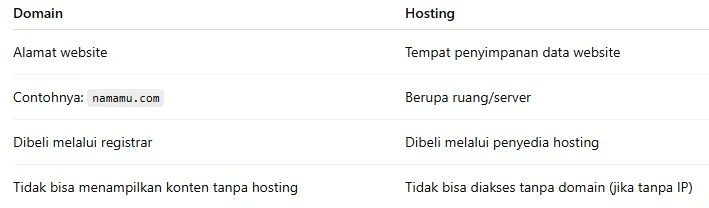
    Perbedaan Domain dan Hosting

    Perbedaan Domain dan Hosting

    Bagaimana Cara Kerjanya Bersama?

    Misalnya kamu membeli domain kopikita.com dan memilih paket hosting dari sebuah layanan. Kamu kemudian meng-upload file website ke server hosting. Setelah itu, kamu menghubungkan domain kopikita.com ke server tersebut. Sekarang, saat orang mengetik kopikita.com, browser akan mengambil data dari hosting dan menampilkan isi website kamu.

    Jenis-Jenis Hosting

    Berikut beberapa jenis hosting yang umum digunakan:

    1. Shared Hosting
      Cocok untuk pemula. Website kamu berbagi server dengan pengguna lain. Biayanya murah, namun performa terbatas.

    2. VPS (Virtual Private Server)
      Kamu mendapatkan ruang server pribadi (virtual). Lebih stabil dan cocok untuk website dengan pengunjung menengah ke atas.

    3. Cloud Hosting
      Menggunakan beberapa server sekaligus. Lebih stabil dan tahan terhadap lonjakan trafik.

    4. Dedicated Server
      Kamu menyewa satu server penuh. Performa tinggi, cocok untuk website skala besar.

    Cara Memilih Domain dan Hosting yang Tepat

    • Gunakan nama domain yang mudah diingat dan relevan dengan isi website

    • Pilih ekstensi domain yang sesuai dengan target audiens (misalnya .id untuk lokal, .com untuk internasional)

    • Pilih hosting dengan kecepatan tinggi, uptime stabil, dan layanan support yang baik

    • Sesuaikan kapasitas hosting dengan kebutuhan website (blog kecil, toko online, portfolio, dll)

    Domain dan hosting adalah dua elemen penting dalam membangun sebuah website. Domain adalah alamat yang mengarahkan pengunjung, sementara hosting adalah tempat di mana semua data dan konten website kamu disimpan. Memahami keduanya merupakan langkah awal yang penting sebelum membuat website sendiri. Dengan pilihan domain dan hosting yang tepat, website kamu bisa tampil profesional dan mudah diakses oleh siapa saja, kapan saja.

    Pengertian domain Website image
Secret Link